
⚠️ Wichtiger Hinweis: Diese Funktion befindet sich derzeit in einer Pilotphase und ist nur für ausgewählte Nutzer verfügbar.
1. Grundlagen
Um Produkte auf Airbnb zu verkaufen, muss man sich zunächst hier registrieren:
✅ Die Regiondo-Anbindung an Airbnb ermöglicht die Synchronisierung folgender Informationen:
- Verfügbarkeiten
- Preise
- Buchungen
- Stornierungen
- Tickets und QR-Codes
- Nachrichten
❌ Aktuell nicht unterstützt:
- Airbnb-Aktivitätstyp „Services“
- Tagestickets
- Benutzerdefinierte Bestelloptionen in Regiondo
Wichtig:
Änderungen an bestehenden Buchungen können nur über das Airbnb-Konto vorgenommen werden.
Stornierungen können entweder über Regiondo oder über das Airbnb-Konto durchgeführt werden.
Zahlungen und Rückerstattungen werden von Airbnb abgewickelt.
Airbnb berechnet seine eigenen Gebühren und Provisionen separat. Für weitere Informationen wende dich bitte direkt an Airbnb.
Anforderungen:
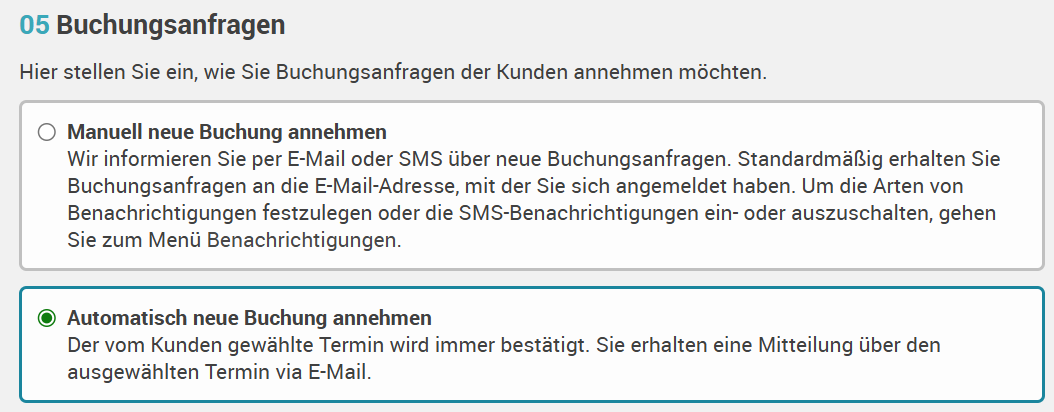
1.1. Nur Produkte mit automatischer Buchungsbestätigung können mit Airbnb verbunden werden. Mehr dazu hier: Wie kann ich die Bestätigung einer Buchungsanfrage eines Angebotes ändern?
1.2. Nur Produkte mit einer einzigen Preisliste können mit Airbnb verbunden werden.
1.3. Alle Ticketkategorien innerhalb der ausgewählten Preisliste müssen:
- eine festgelegte Dauer haben
- die gleiche Dauer verwenden (z. B. 2 Stunden)
- Eine Dauer in 15-Minuten-Schritten haben (z. B. 45 Minuten, 1 Stunde 15 Minuten, 2 Stunden). Eine Dauer wie 50 Minuten oder 1 Stunde 40 Minuten wird von Airbnb nicht unterstützt, und die Verbindung schlägt mit der Fehlermeldung “The duration provided is not supported” fehl. Wenn dir diese Fehlermeldung angezeigt wird, passe die Dauer deiner Ticketkategorien auf das nächstgelegene 15-Minuten-Intervall an, speichere deine Änderungen und versuche erneut, die Verbindung herzustellen.
1.4. Die maximale Gesamtkapazität pro Preisliste beträgt 10 für öffentliche Aktivitäten und 30 für private Touren.
Hinweis: Der Name einer Preisliste ist auf 32 Zeichen begrenzt.
1.5. Es wird dringend empfohlen, eine einheitliche Reiseroute (Itinerary) für das Airbnb-Produkt zu erstellen. Die Dauer muss mit der Dauer der Regiondo-Ticketkategorien übereinstimmen. Wenn sich die Dauer ändert, muss sie auf beiden Plattformen aktualisiert werden.
2. Verbindung aktivieren
2.1. Im Regiondo-Dashboard einloggen und zu Channel Manager > Vertriebskanäle navigieren.
2.2. In der Suchleiste nach Airbnb suchen.
2.3. Auf das Stift-Symbol neben dem Airbnb-Vertriebskanal klicken, um ihn zu bearbeiten.
2.4. Auf Mit Airbnb verbinden klicken. Man wird automatisch weitergeleitet – den Anweisungen folgen, um den Autorisierungsprozess abzuschließen.
2.5. Nach erfolgreicher Autorisierung wird man zurück ins Regiondo-Dashboard geleitet.
Dort auf Daten von Airbnb synchronisieren klicken, um die Daten zu synchronisieren.
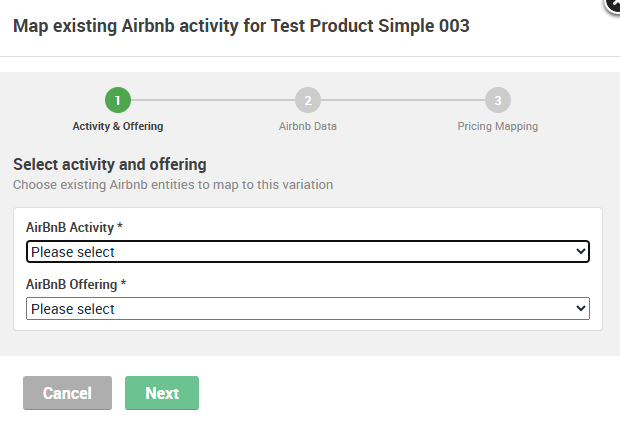
2.6. Das Regiondo-Produkt auswählen, das verbunden werden soll, indem das Kontrollkästchen aktiviert wird. Anschließend kann entweder eine neue Aktivität auf Airbnb erstellt oder eine bestehende zugeordnet werden.
Die folgenden Schritte beschreiben die Verbindung einer bestehenden Aktivität – die Erstellung einer neuen Aktivität wird separat erklärt.
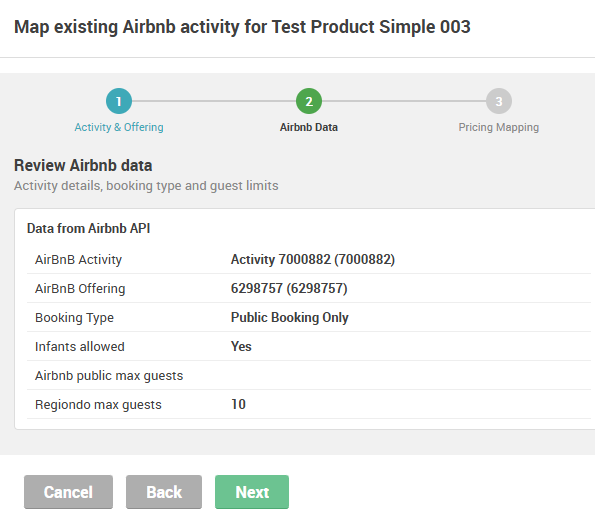
2.7. Die Einstellungen der Airbnb-Aktivität überprüfen.
2.8. Airbnb unterstützt derzeit nur die Ticketkategorie Erwachsene. Die entsprechende Regiondo-Ticketkategorie über das Dropdown auswählen.
2.9. Auf Verbindung speichern klicken.
3. Airbnb-Produkte in Regiondo erstellen
Regiondo bietet auch die Möglichkeit, Airbnb-Produkte direkt im Dashboard zu erstellen.
3.1. Auf Neue Aktivität auf Airbnb erstellen klicken.
3.2. Produkttyp auswählen (Regiondo unterstützt derzeit nur Erlebnisse), sowie Themenkategorie, Format und Buchungstyp.
Wichtig: Regiondo unterstützt nur die Buchungstypen: Nur öffentliche Buchungen und Nur private Buchungen.
3.3. Die Regiondo-Ticketkategorien wie oben beschrieben zuordnen und festlegen, ob Kleinkinder erlaubt sind.
Wichtig: Für Erlebnisse unterstützt Airbnb aktuell nur den Preismodus pro Gast.
3.4. Informationen zum Gastgeber sowie das Mindestalter hinzufügen.
3.5. Rechtliche Anforderungen, Barrierefreiheitsoptionen und Stornierungsrichtlinien hinzufügen.
3.6. Einstellungen überprüfen und die Aktivität erstellen.
Wichtig:
Die Überprüfung und Freigabe neuer Aktivitäten durch Airbnb kann bis zu 7 Tage dauern.
4. Airbnb-Buchungen in Regiondo verwalten
4.1. Welche Kundendaten werden angezeigt?
Für Buchungen über Airbnb werden folgende Kundendaten in Regiondo angezeigt:
- Vorname
- Nachname
- Alias-E-Mail-Adresse
Aus Sicherheitsgründen wird die E-Mail-Adresse des Käufers immer als airbnb@regiondo.com angezeigt.
4.2. Wie kann man Kunden kontaktieren?
Kunden können wie gewohnt über das Nachrichtentool auf der Buchungsdetailseite kontaktiert werden.