
ℹ️ Vue d’ensemble
La fonctionnalité Notes de Rendez-vous vous permet d’ajouter, modifier et consulter des notes opérationnelles directement sur les rendez-vous dans Regiondo.
Cela aide votre équipe à capturer et partager des informations importantes comme des changements d’itinéraire, des besoins clients, des conditions météo ou d’autres mises à jour opérationnelles.
Avantages clés
Informations centralisées : Tous les détails liés au rendez-vous au même endroit.
Mises à jour en temps réel : Les modifications sont synchronisées instantanément.
Continuité opérationnelle : Les informations critiques sont transmises entre les membres de l’équipe et lors des changements de poste.
Où trouver les Notes de Rendez-vous ?
1. Vue calendrier
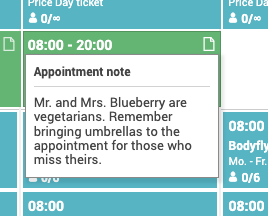
Indicateur visuel : Une icône en forme de post-it indique lorsqu’un rendez-vous comporte une note.
Comment y accéder : Cliquez sur l’icône pour ouvrir un aperçu rapide.
Actions rapides : Consulter, modifier ou accéder aux détails complets.
2. Page de détail du rendez-vous
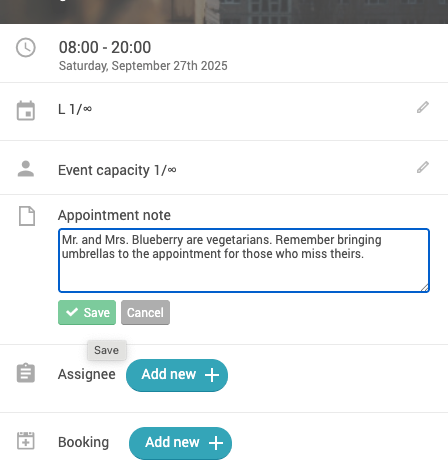
Visibilité : Une carte dédiée à la note apparaît en haut de la page.
Édition : Utilisez la grande zone d’édition avec les options Enregistrer / Annuler.
Contexte : Placée avant les informations sur les participants afin que les détails opérationnels soient toujours prioritaires.
3. Page de détail de la réservation
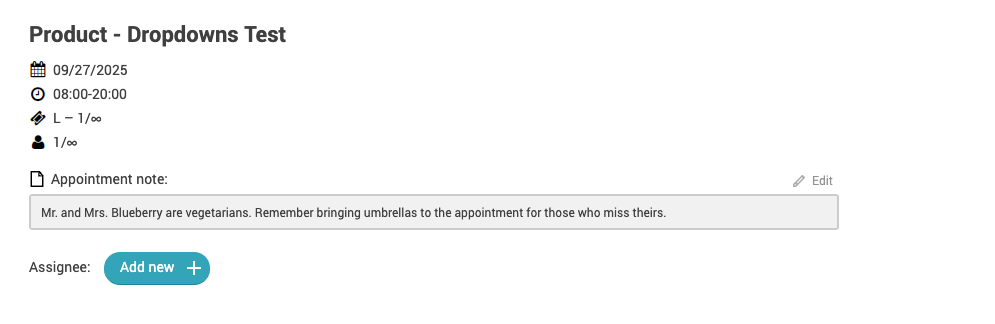
Affichage : Notes visibles en mode lecture seule.
Objectif : Donner un aperçu opérationnel lors de la consultation d’une réservation individuelle.
Emplacement : Entre les détails de la visite et les informations client.
4. Exportation statistiques
Option d’export : Une colonne intitulée Commentaire de Rendez-vous peut être incluse dans votre export de statistiques.
Utilisation : Inclure les notes dans les rapports ou les partager avec d’autres équipes.
💡 Bonnes pratiques
1. Rédigez des notes claires et concises.
2. Mettez-les à jour immédiatement en cas de changement (météo, itinéraire).
3. Évitez d’inclure des données personnelles sur les clients – restez opérationnel et professionnel.
4. Pour les visites de longue durée, utilisez les notes afin de garantir la transmission des informations entre les équipes lors des changements de poste.
⚠️ Dépannage
La note n’apparaît pas dans le calendrier → Vérifiez qu’elle a bien été enregistrée. L’icône en forme de post-it n’apparaît qu’une fois la note sauvegardée.
Impossible de modifier la note → L’édition est disponible uniquement dans l’aperçu et la page de détail du rendez-vous, mais pas dans la Page de Détail de la Réservation (lecture seule).
Note absente des exports → Vérifiez que la colonne Commentaire de Rendez-vous est bien sélectionnée dans vos paramètres d’export.