
⚠️ Remarque importante : Cette fonctionnalité est actuellement en phase pilote et n’est disponible que pour certains utilisateurs sélectionnés.
1. Bases
Pour vendre vos produits sur Airbnb, vous devez d’abord vous inscrire ici : Airbnb Sign Up
✅ La connexion entre Regiondo et Airbnb permet de synchroniser les informations suivantes:
- Disponibilités
- Prix
- Réservations
- Annulations
- Billets et codes QR
- Messages
❌ Actuellement non pris en charge :
- Type d’activité Airbnb « Services »
- Billets journaliers
- Options de commande personnalisées Regiondo
Important :
- La modification des réservations existantes ne peut être effectuée que depuis votre compte Airbnb.
- Les annulations peuvent être effectuées depuis votre compte Regiondo ou Airbnb.
- Les paiements et remboursements sont traités par Airbnb.
- Airbnb applique ses propres frais et commissions séparément. Pour plus d'informations, contactez directement Airbnb.
Exigences :
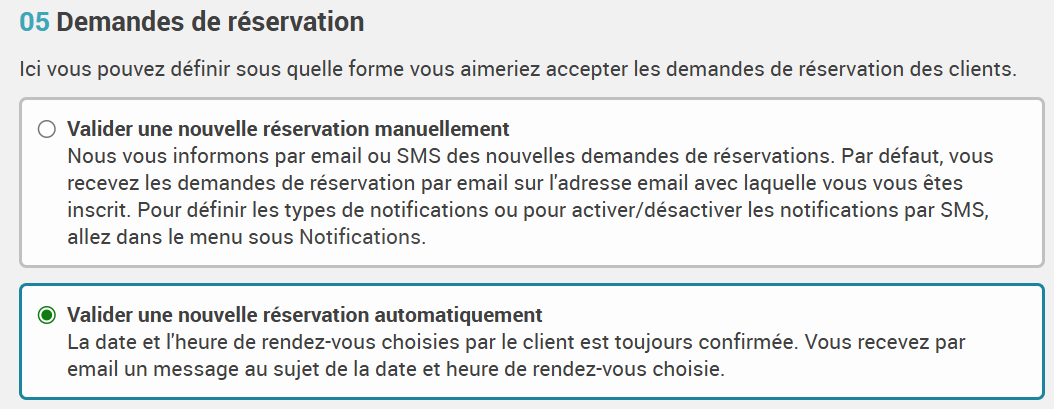
1.1. Seuls les produits avec acceptation automatique des réservations peuvent être connectés à Airbnb.
Consultez cet article : Comment puis-je modifier la confirmation d'une demande de réservation d'une offre ?
1.2. Seuls les produits avec une seule liste de prix peuvent être connectés à Airbnb.
1.3. Toutes les catégories de billets de la liste de prix sélectionnée doivent :
- Avoir une durée définie
- Utiliser la même durée (ex. : 2 heures)
- Avoir une durée par tranches de 15 minutes (par ex. 45 minutes, 1 heure 15 minutes, 2 heures). Les durées telles que 50 minutes ou 1 heure 40 minutes ne sont pas prises en charge par Airbnb, et la connexion échouera avec le message d’erreur “La durée indiquée n’est pas prise en charge”. Si tu vois cette erreur, ajuste la durée de tes catégories de billets à l’intervalle de 15 minutes le plus proche, enregistre tes modifications et réessaie de te connecter.
1.4. La capacité totale maximale par liste de prix est :
- 10 pour les activités publiques
- 30 pour les visites privées
Remarque : Le nom d’une liste de prix est limité à 32 caractères.
1.5. Nous recommandons fortement de créer un seul itinéraire pour votre produit Airbnb. Sa durée doit correspondre à celle des catégories de billets dans Regiondo. Si la durée change, veillez à la mettre à jour sur les deux plateformes.
2. Activer la connexion
2.1. Connectez-vous à votre Tableau de Bord Regiondo et accédez à : Canaux de distribution > Canaux de distribution
2.2. Recherchez Airbnb dans la barre de recherche.
2.3. Cliquez sur l’icône crayon à côté du canal Airbnb pour le modifier.
2.4. Cliquez sur Se connecter à Airbnb. Vous serez automatiquement redirigé : suivez les instructions pour finaliser l’autorisation.
2.5. Une fois l’autorisation réussie, vous serez redirigé vers votre Tableau de Bord Regiondo. Cliquez sur Synchroniser les données depuis Airbnb.
2.6. Sélectionnez le produit Regiondo à connecter en cochant la case.
Vous pouvez ensuite soit créer une nouvelle activité sur Airbnb via Regiondo, soit mapper une activité existante. Les étapes suivantes décrivent la connexion d’une activité existante ; la création d'une nouvelle activité fait l'objet d'une section distincte.
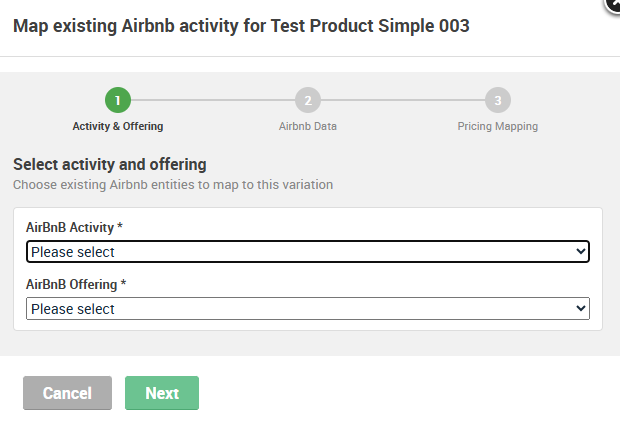
2.7. Vérifiez les paramètres de votre activité Airbnb.
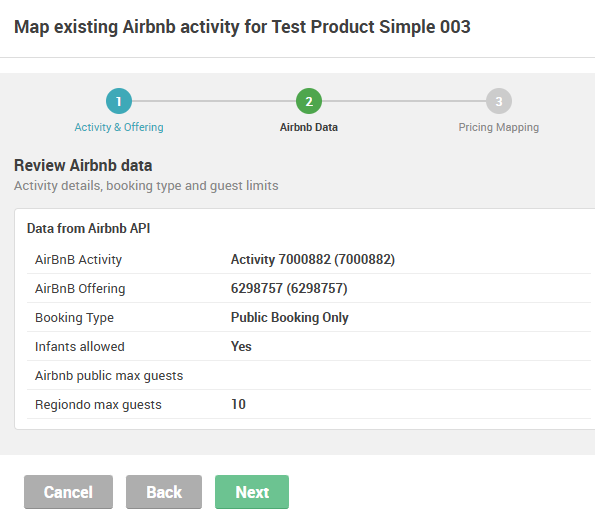
2.8. Airbnb ne prend actuellement en charge que la catégorie de billet Adulte.
Associez votre catégorie correspondante dans Regiondo via le menu déroulant.
2.9. Cliquez sur Enregistrer le mapping.
3. Créer des produits Airbnb depuis Regiondo
Regiondo vous permet également de créer des produits Airbnb directement depuis votre Tableau de Bord.
3.1. Cliquez sur Créer une nouvelle activité sur Airbnb
3.2. Sélectionnez le type de produit (Regiondo ne prend en charge que les expériences pour l'instant), la catégorie thématique, le format thématique et le type de réservation.
Important : Regiondo ne prend en charge que les types de réservation Réservation publique uniquement et Réservation privée uniquement.
3.3. Associez vos catégories de billets Regiondo comme décrit précédemment et indiquez si les bébés sont autorisés.
Important: Pour les expériences, Airbnb prend uniquement en charge le mode de tarification par personne.
3.4. Ajoutez des informations sur vous en tant qu’hôte ainsi que l’âge minimum requis.
3.5. Ajoutez vos mentions légales, vos informations relatives à l'accessibilité et vos conditions d'annulation.
3.6. Vérifiez vos paramètres et créez votre activité.
Important:
La validation des nouvelles activités par Airbnb peut prendre jusqu’à 7 jours.
4. Gérer vos Réservations Airbnb dans Regiondo
4.1. Quelles informations client sont affichées ?
Pour les commandes effectuées via Airbnb, Regiondo collecte et affiche les informations suivantes concernant ses clients :
- Prénom
- Nom
- Adresse e-mail
Pour des raisons de sécurité, l’adresse e-mail du client est toujours affichée comme :
airbnb@regiondo.com
4.2. Comment contacter mon client ?
Vous pouvez contacter vos clients comme d’habitude via l’outil de messagerie dans la page de détail de la réservation.