
⚠️ Nota importante: Esta función se encuentra actualmente en fase piloto y solo está disponible para usuarios seleccionados.
1. Conceptos básicos
Para vender tus productos en Airbnb, primero debes registrarte aquí: Airbnb Sign Up
✅ La conexión de Regiondo con Airbnb permite sincronizar la siguiente información:
- Disponibilidad
- Precios
- Reservas
- Cancelaciones
- Entradas y códigos QR
- Mensajes
❌ Actualmente no es compatible:
- Tipo de actividad “Servicios” de Airbnb
- Entradas de día
- Opciones de pedido personalizadas de Regiondo
Importante:
- Los cambios en reservas existentes solo pueden realizarse desde tu cuenta de Airbnb.
- Las cancelaciones pueden gestionarse desde Regiondo o desde Airbnb.
- Los cobros y reembolsos serán procesados por Airbnb.
- Airbnb aplica sus propias tarifas y comisiones por separado. Para más información, ponte en contacto directamente con Airbnb.
Requisitos:
1.1. Solo los productos con aceptación automática de reservas pueden conectarse a Airbnb.
Consulta cómo cambiar esta configuración aquí: ¿Cómo puedo cambiar el método de aceptación de una reserva?
1.2. Solo los productos con una única lista de precios pueden conectarse a Airbnb.
1.3. Todas las categorías de tickets dentro de la lista de precios seleccionada deben:
- Tener una duración definida
- Tener la misma duración (por ejemplo, 2 horas)
- Tener una duración en incrementos de 15 minutos (p. ej., 45 minutos, 1 hora y 15 minutos, 2 horas). Airbnb no admite duraciones como 50 minutos o 1 hora y 40 minutos, y la conexión fallará con el error “La duración indicada no es compatible”. Si ves este error, ajusta la duración de tus categorías de entrada al intervalo de 15 minutos más cercano, guarda tus cambios y vuelve a intentar la conexión.
1.4. La capacidad máxima total por lista de precios es de 10 para actividades públicas y 30 para tours privados.
Nota: El nombre de una lista de precios está limitado a 32 caracteres.
1.5. Recomendamos crear un único itinerario para tu producto de Airbnb. Su duración debe coincidir con la duración de las categorías de tickets en Regiondo. Si cambia la duración, asegúrate de actualizarla en ambas plataformas.
2. Activar la conexión
2.1. Inicia sesión en tu panel de Regiondo y navega a Administrador de canales > Canales de distribución
2.2. Busca Airbnb en la barra de búsqueda.
2.3. Haz clic en el icono de lápiz junto al canal de ventas Airbnb para editar.
2.4. Haz clic en Conectarse con Airbnb. Serás redirigido automáticamente; sigue las instrucciones para completar la autorización.
2.5. Tras una autorización exitosa, serás redirigido de nuevo a tu panel de Regiondo. Haz clic en Sincronizar datos de Airbnb para sincronizar tus actividades.
2.6. Selecciona el producto de Regiondo que deseas conectar marcando la casilla. Luego puedes crear una nueva actividad en Airbnb o vincular una existente. Los siguientes pasos explican cómo conectar una actividad existente.
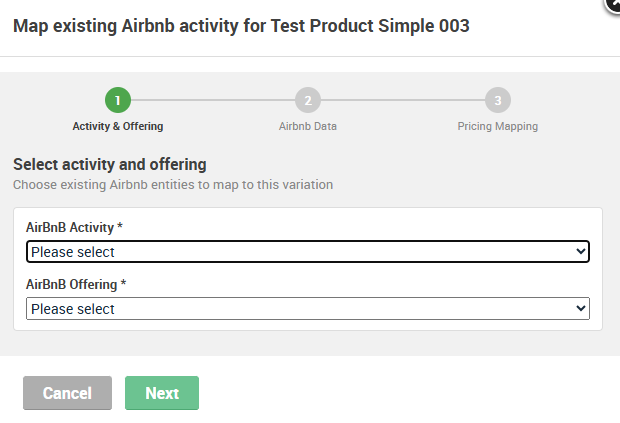
2.7. Revisa la configuración de tu actividad en Airbnb.
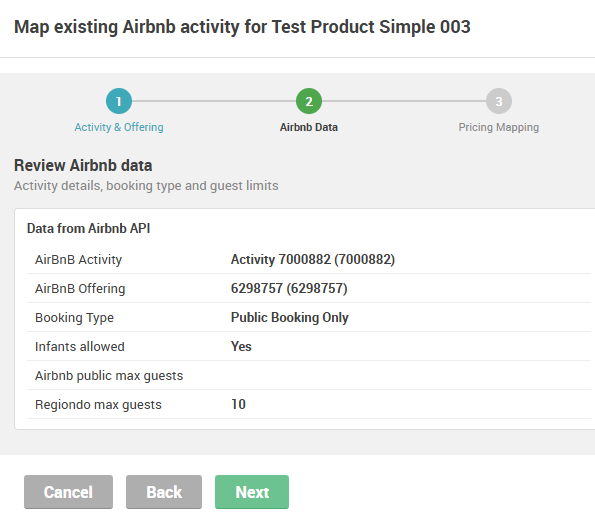
2.8. Actualmente, Airbnb solo admite la categoría de ticket Adulto. Asigna la categoría correspondiente de Regiondo desde el menú desplegable.
2.9. Haz clic en Guardar asignación.
3. Crear productos de Airbnb desde Regiondo
Regiondo también te permite crear productos en Airbnb sin salir de tu panel.
3.1. Haz clic en Crear nueva actividad en Airbnb
3.2. Selecciona tu tipo de producto (Regiondo solo admite experiencias por ahora), categoría temática, formato temático y tipo de reserva.
Importante: Regiondo solo admite los tipos de reserva: Solo reservas públicas y Solo reservas privadas.
3.3. Asigna las categorías de tickets de Regiondo como se describe anteriormente y especifica si se permiten bebés.
Importante: Para experiencias, Airbnb actualmente solo admite el modo de precios por invitado.
3.4. Añade información sobre ti como anfitrión y la edad mínima requerida para participar en tu actividad.
3.5. Añade tus requisitos legales, características de accesibilidad y la política de cancelación.
3.6. Revisa tu configuración y crea tu actividad.
Importante:
Puede tardar hasta 7 días para que Airbnb revise y apruebe las nuevas actividades.
4. Gestionar tus reservas de Airbnb en Regiondo
4.1. ¿Qué información del cliente se muestra?
Para pedidos realizados a través de Airbnb, Regiondo recibe y muestra la siguiente información del cliente:
- Nombre
- Apellido
- Dirección de correo electrónico alias
Por razones de seguridad, la dirección de correo electrónico del cliente siempre se muestra como:
airbnb@regiondo.com
4.2. ¿Cómo puedo contactar con mi cliente?
Puedes contactar con tus clientes como de costumbre utilizando la herramienta de mensajería en la página de detalles de la reserva.