
Panoramica
La funzione Note Appuntamento ti consente di aggiungere, modificare e visualizzare note operative direttamente sugli appuntamenti all’interno del tuo account Regiondo.
In questo modo il tuo team può registrare e condividere informazioni importanti come cambi di percorso, esigenze dei clienti, condizioni meteo o altri aggiornamenti operativi.
Principali vantaggi
Informazioni centralizzate: tutti i dettagli dell’appuntamento in un unico posto.
Aggiornamenti in tempo reale: eventuali modifiche saranno sincronizzate su tutte le pagine.
Continuità operativa: tutte le informazioni importanti saranno sempre disponibili per l’intero team.
Dove trovare le Note Appuntamento
1. Calendario
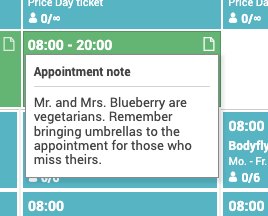
Indicatore visivo: l’icona di un post-it appare sugli appuntamenti che hanno una nota.
Come accedere: cliccando sull’icona si apre una finestra pop-up.
Azioni rapide: visualizzare o modificare le note, oppure accedere ai dettagli completi dell’appuntamento.
2. Pagina dettagliata dell’appuntamento
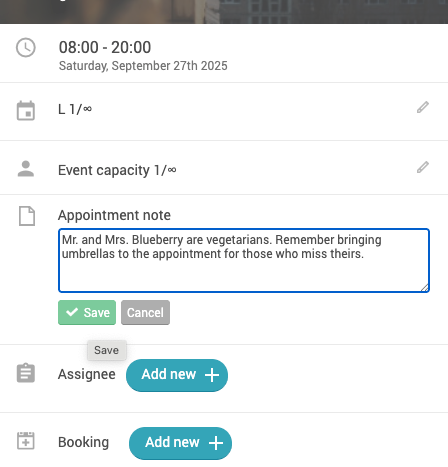
Visualizzazione: una sezione dedicata alle note appare nella parte superiore della pagina.
Modifica: utilizza l’area dedicata per scrivere o aggiornare, poi clicca su Salva / Annulla.
Contesto: posizionata prima delle informazioni sui partecipanti, per dare priorità alle note operative.
3. Pagina dettagli della prenotazione
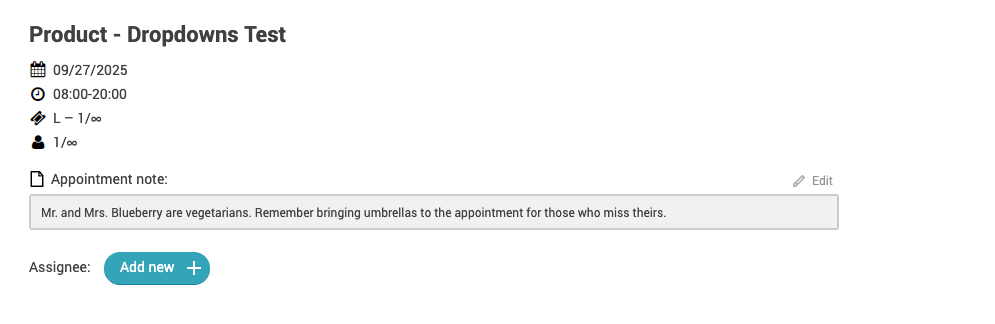
Visualizzazione: qui le note sono disponibili solo in modalità sola lettura.
Scopo: fornire un contesto operativo quando si consulta una singola prenotazione.
Posizione: tra i dettagli del tour e le informazioni del cliente.
4. Esportazione statistiche
Colonna aggiuntiva: seleziona Nota appuntamento tra le colonne disponibili.
Utilizzo: includere note nei report o condividerle con collaboratori esterni.
💡 Buone prassi
1. Scrivi note chiare e concise, comprensibili da chiunque nel team.
2. Aggiorna tempestivamente le note in caso di cambiamenti (es. meteo, percorso).
3. Non includere dati personali dei clienti – solo informazioni operative.
4. Usa le note per garantire che tutto il personale rimanga aggiornato sui tour, specialmente quelli lunghi, indipendentemente dai turni lavorativi.
⚠️ Risoluzione dei problemi
La nota non appare in calendario → assicurati di averla salvata: l’icona appare solo se la nota è stata salvata correttamente.
Impossibile modificare la nota → le note possono essere modificate nella finestra pop-up e nella pagina dettagliata dell’appuntamento, ma non nella pagina dettagliata della prenotazione.
La nota non appare nell’esportazione → verifica di aver selezionato la colonna Nota appuntamento nelle impostazioni di export e che la nota sia stata salvata prima di procedere con l’esportazione.